HADA – Home Assistant Desktop App
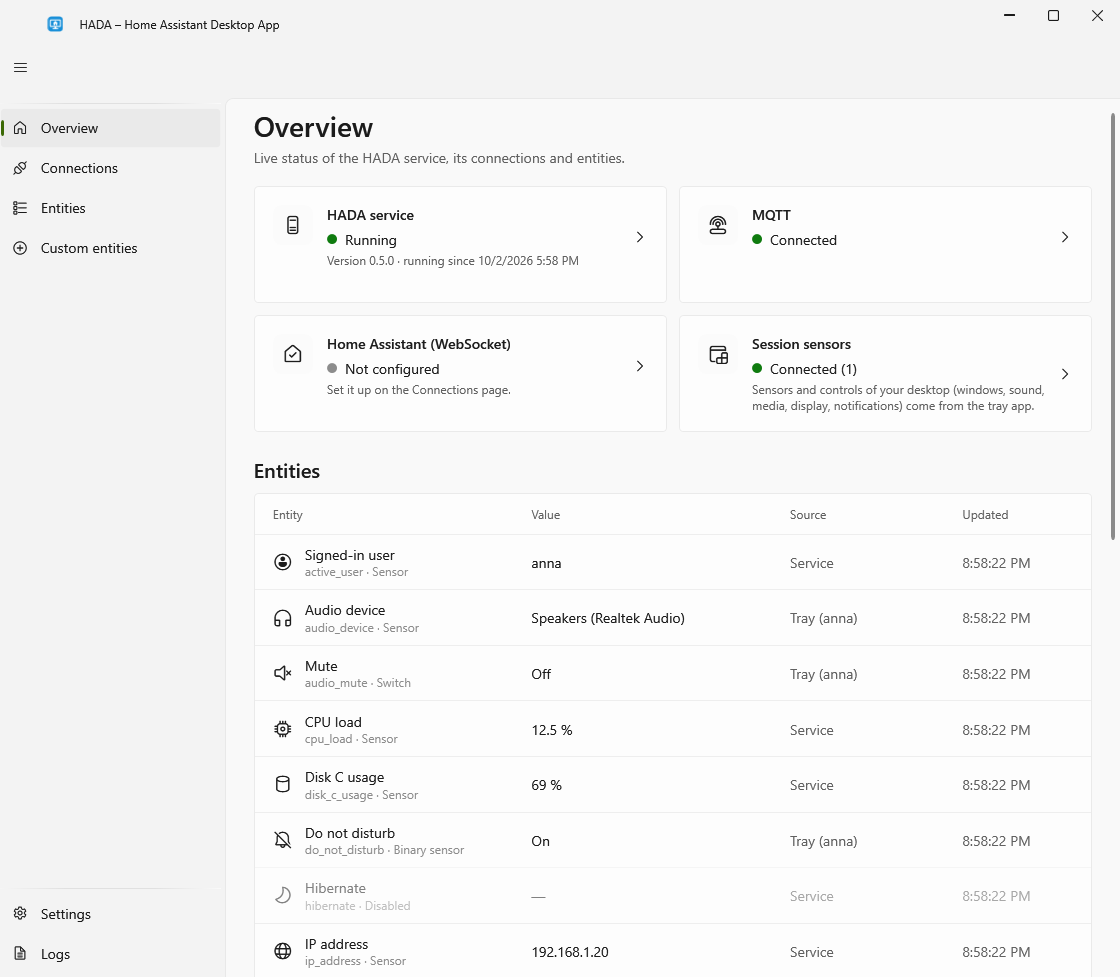
HADA łączy komputer z Windows z Home Assistant. Działa w tle, przekazuje do Home Assistant, co dzieje się na komputerze, i pozwala nim stamtąd sterować.
Tłumaczenie w toku
Strony, które nie mają jeszcze polskiej wersji, wyświetlają się po angielsku.
Co potrafi
- Zgłasza stan komputera. Czy ekran jest włączony, sesja zablokowana, ktoś siedzi przy klawiaturze; co jest odtwarzane; czy mikrofon lub kamera są w użyciu; bateria, sieć, dyski i więcej. Zobacz Czujniki.
- Wykonuje polecenia. Głośność i wyciszenie, klawisze multimedialne, ekran, blokada, uśpienie i wyłączenie. Zobacz Sterowanie.
- Pokazuje powiadomienia wysłane z Home Assistant. Zobacz Powiadomienia.
- Pozwala dodać własne czujniki i przyciski bez pisania kodu: czy działa program, czy podłączona jest stacja dokująca, wynik polecenia PowerShell, przycisk, który uruchamia program lub naciska klawisze. Zobacz Własne czujniki i przyciski.
- Uruchamia automatyzacje z komputera. Szybkie akcje w menu ikony w zasobniku, każda z opcjonalnym skrótem klawiszowym, oraz przyciski na powiadomieniach. Zobacz Szybkie akcje.
- Pokazuje Twój dashboard w małym oknie otwieranym z ikony w zasobniku. Zobacz Okno dashboardu.
Jak jest zbudowana
- Usługa Windows i mała aplikacja w zasobniku. Usługa utrzymuje połączenie z Home Assistant i działa także wtedy, gdy nikt nie jest zalogowany. Aplikacja w zasobniku dodaje to, co widać tylko z pulpitu zalogowanego użytkownika.
- Lekka. Około 15 MB na usługę i 20–25 MB na aplikację w zasobniku. Okno to osobny proces, który istnieje tylko wtedy, gdy jest otwarte.
- MQTT discovery. Komputer pojawia się w Home Assistant jako urządzenie ze wszystkimi encjami; nie trzeba nic pisać w YAML-u. Może raportować do kilku instancji Home Assistant naraz. Działa też bezpośrednie połączenie WebSocket, z ograniczeniami.
- Pod Twoją kontrolą. Każda encja ma swój przełącznik. Przyciski wyłączające komputer są nieaktywne, dopóki ich nie włączysz. Ustawienia może zmieniać tylko administrator.
- x64 i ARM64, Windows 10 (1809 lub nowszy) i Windows 11. Po polsku i po angielsku.
Zacznij tutaj
- Zainstaluj HADA albo rozpakuj wersję przenośną
- Połącz ją z Home Assistant
- Użyj encji w automatyzacjach
HADA jest darmowa i otwartoźródłowa, na licencji MIT. Wersje stabilne zachowują ustawienia i tematy MQTT między kolejnymi wydaniami; wersje oznaczone jako pre-release zawierają nowe funkcje, które były krócej testowane.